

Copiez-collez ce prompt pour que votre agent configure votre site Mintlify.
Avant de commencer
Déployer votre site de documentation
.mintlify.site de votre site.
Facultatif : ignorer la connexion d'un fournisseur Git pendant l'onboarding
Facultatif : ignorer la connexion d'un fournisseur Git pendant l'onboarding
Si vous souhaitez démarrer rapidement sans connecter votre propre référentiel, vous pouvez ignorer la connexion du fournisseur Git pendant l’onboarding. Mintlify crée un référentiel privé dans une organisation privée et configure automatiquement la GitHub App pour vous.Cela vous permet d’utiliser immédiatement l’éditeur web. Si vous souhaitez utiliser votre propre référentiel plus tard, accédez à Git Settings dans votre Dashboard pour migrer votre contenu à l’aide de l’assistant de configuration Git. Voir Cloner dans votre propre référentiel pour plus de détails.
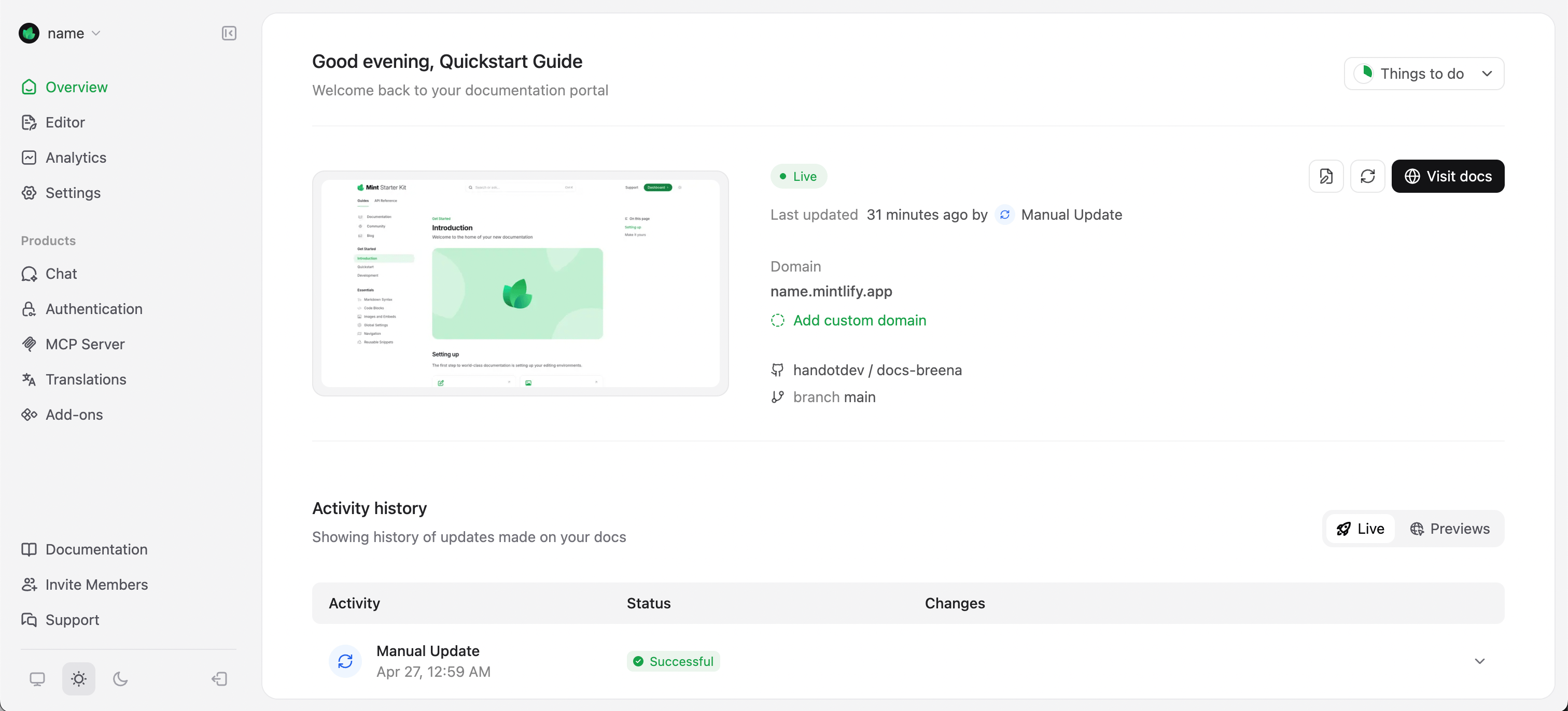
Voir votre site déployé
https://<your-project-name>.mintlify.site.
Trouvez l’URL exacte de votre site sur la page Overview de votre Tableau de bord Mintlify.
Effectuer votre première modification
- CLI
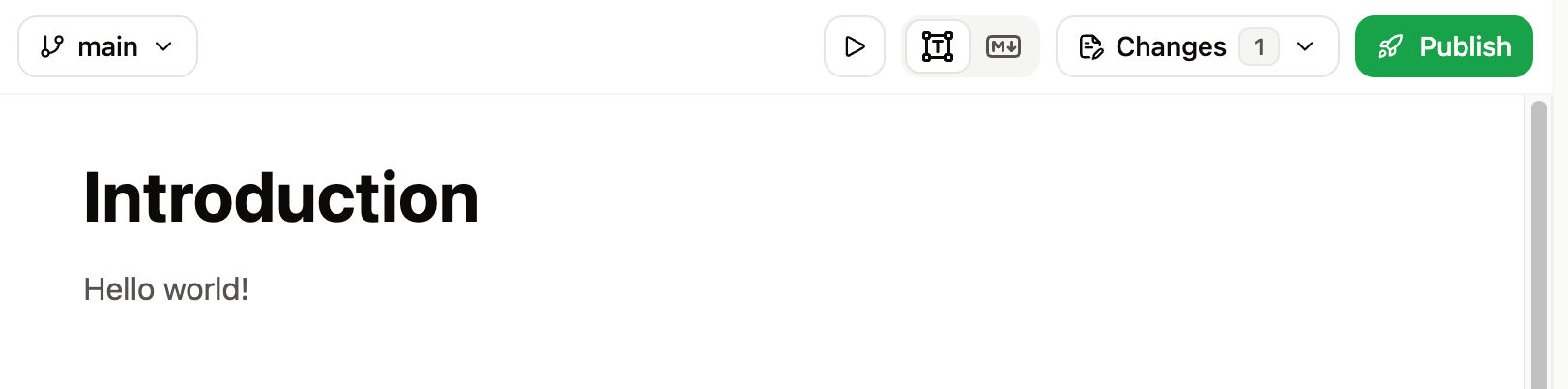
- Éditeur web
1
Installer la CLI
La CLI nécessite Node.js v20.17.0 ou une version supérieure. Utilisez une version LTS pour plus de stabilité.Consultez Installer la CLI pour plus de détails et de conseils de dépannage.
2
Cloner votre référentiel Git
Si vous n’avez pas encore cloné votre référentiel Git en local, clonez-le avec Git :Si votre référentiel se trouve dans l’organisation privée de Mintlify, consultez Cloner dans votre propre référentiel pour le déplacer d’abord vers votre compte.
3
Modifier une page
Ouvrez
index.mdx dans votre éditeur préféré et modifiez la description dans le frontmatter :4
Prévisualiser en local
Exécutez la commande suivante depuis votre répertoire de documentation :Affichez l’aperçu à l’adresse
http://localhost:3000.5
Pousser vos modifications
Effectuez un commit puis poussez vos modifications pour déclencher un déploiement :Mintlify déploie automatiquement vos modifications. Consultez l’état du déploiement sur la page Overview de votre Dashboard.
Prochaines étapes
Utiliser l’éditeur web
Modifiez la documentation dans votre navigateur et prévisualisez l’apparence de vos pages lorsqu’elles sont publiées.
Explorer les commandes CLI
Repérez les liens brisés, vérifiez l’accessibilité, validez les spécifications OpenAPI et bien plus encore.
Ajouter un domaine personnalisé
Utilisez votre propre domaine pour votre site de documentation.