> ## Documentation Index
> Fetch the complete documentation index at: https://tomee-mintlify-2abde8c6.mintlify.site/llms.txt
> Use this file to discover all available pages before exploring further.
# Démarrage rapide
> Commencez avec Mintlify : déployez votre site de documentation en quelques minutes et faites votre première modification via l'éditeur web ou Git.
Après avoir terminé ce guide, vous disposerez d'un site de documentation en ligne prêt à être personnalisé et mis à jour.
Vous utilisez un agent d'IA ?
Copiez l'invite suivante pour que votre agent configure votre site à votre place. Elle indique à votre agent de créer votre compte et de déployer votre site. Elle ajoute également la [skill](/fr/ai/skillmd) et le [serveur MCP](/fr/ai/model-context-protocol) Mintlify afin d'obtenir de meilleurs résultats lorsque vous mettez à jour votre contenu.
L'invite divise le démarrage rapide en tâches que votre agent peut réaliser et lui indique de vous demander toute information dont il a besoin pendant la configuration.
Mettez ma documentation en ligne sur un site Mintlify publié. Vous avez terminé avec succès lorsque vous me donnez l'URL en direct et confirmez qu'elle se charge. Dites-moi clairement chaque fois qu'une étape nécessite mon intervention—faites tout le reste vous-même. Si ce prompt a déjà été collé (par exemple, après un redémarrage), reprenez là où vous vous étiez arrêté au lieu de recommencer depuis le début. Si vous n'avez pas accès au terminal ou à l'exécution de commandes, dites-moi de suivre les étapes manuelles sur [mintlify.com/start](https://mintlify.com/start) à la place. Tout ce qui suit nécessite d'exécuter des commandes et requiert Node.js v 20.17.0+ (les versions LTS sont recommandées).
1. Demandez-moi le contenu existant qui sera utilisé pour mon site Mintlify. Il peut s'agir d'un dossier local ou d'un référentiel. Vérifiez la source avant de construire : reproduisez exactement ce que vous lisez et listez son contenu de niveau supérieur afin que je puisse confirmer qu'il est correct. Si vous ne pouvez pas accéder à quelque chose que j'ai indiqué (les référentiels privés renvoient 404, tout comme ceux qui n'existent pas), arrêtez-vous et demandez. Ne substituez jamais une autre source.
2. Vérifiez si `mint` est installé avec `mint --version`. S'il est absent, installez-le avec `npm i -g mint` (ou `pnpm add -g mint`). S'il est déjà installé, exécutez `mint update` au lieu de le réinstaller.
3. Exécutez `mint status`. S'il affiche déjà une organisation, passez à l'étape 7.
4. Nécessite mon intervention : si `mint status` indique que je ne suis pas connecté, demandez-moi directement si j'ai déjà un compte Mintlify. Ne le devinez pas.
* Si j'en ai un : exécutez `mint login`. Vous avez besoin de moi pour les étapes du navigateur et pour approuver l'accès.
* Si je n'en ai pas : demandez-moi mon prénom, mon nom, mon entreprise et mon adresse e-mail si je ne vous les ai pas déjà donnés—ne les inventez jamais. Exécutez `mint signup --firstName [firstName] --lastName [lastName] --company [company] --email [email]` en tâche de fond car cette commande se bloque jusqu'à ce que je clique sur un lien de vérification qui peut prendre plusieurs minutes.
5. Nécessite mon intervention : je vais consulter mon e-mail et cliquer sur le lien de vérification. Cela ouvre un onglet du navigateur qui finalise automatiquement le reste de la création du compte / de la connexion. Je dois approuver la CLI, puis connecter un référentiel GitHub ou laisser Mintlify en héberger un. Dites-moi clairement que cette étape m'incombe, puis attendez qu'elle soit terminée avant de continuer.
6. Exécutez `mint status` à nouveau pour confirmer qu'une organisation et un sous-domaine existent désormais. Le provisionnement peut prendre un moment après la fin de l'onboarding — si aucun sous-domaine n'apparaît encore, attendez environ 10 secondes et réessayez plusieurs fois avant de conclure qu'il y a un problème.
7. Nécessite mon intervention : demandez-moi l'URL du référentiel connecté à mon projet Mintlify — `mint status` ne l'expose pas, vous ne pouvez donc pas la trouver vous-même. Clonez-le une fois que je vous l'aurai donnée.
8. Vérifiez ce qui se trouve dans ce référentiel. Si j'ai connecté mon propre référentiel de documentation existant, mon contenu s'y trouve déjà — ne l'écrasez pas. Si Mintlify a créé le référentiel, il contient du contenu de modèle de démarrage — remplacez-le par le contenu réel de ma documentation issu de l'étape 1. N'utilisez `mint new [répertoire]` que si je veux un thème ou un modèle différent de celui présent dans le référentiel — générez-le localement, puis utilisez sa sortie à la place du contenu préchargé.
9. Prévisualisez avec `mint dev`, qui démarre généralement sur `http://localhost:3000`, sauf si ce port est déjà utilisé. La commande se bloque jusqu'à ce qu'elle soit arrêtée, exécutez-la donc en tâche de fond. Vérifiez que la prévisualisation se charge, puis arrêtez-la avant de continuer.
10. Faites un commit et un push de vos changements. Mintlify se déploie automatiquement lors du push.
11. Nécessite mon intervention : si je veux un domaine personnalisé, exécutez `mint add-domain `. Cette commande imprime les enregistrements DNS que je dois ajouter chez mon fournisseur de domaine. Indiquez-moi les enregistrements DNS, car moi seul peux les configurer chez mon bureau d'enregistrement. Précisez clairement qu'il s'agit d'une étape que je dois effectuer.
12. Confirmez que mon site est en ligne : récupérez `https://.mintlify.site` (trouvez le sous-domaine via `mint status`) et confirmez qu'il se charge. Si j'ai ajouté un domaine personnalisé à l'étape 11, récupérez également ce domaine et confirmez qu'il se charge avant de considérer cette étape comme terminée — la propagation DNS peut prendre du temps, réessayez donc plusieurs fois avant de considérer un échec de récupération comme une erreur.
13. Préparez-vous à continuer à travailler ici : installez la [skill Mintlify](https://mintlify.com/docs/ai/skillmd.md) avec `npx skills add https://mintlify.com/docs`, puis enregistrez le [serveur MCP d'administration](https://mintlify.com/docs//ai/model-context-protocol.md) à l'adresse `https://mcp.mintlify.com` pour votre outil spécifique. Par exemple, `claude mcp add --transport http mintlify https://mcp.mintlify.com` pour Claude Code, ou récupérez [https://mintlify.com/docs/ai/mintlify-mcp.md](https://mintlify.com/docs/ai/mintlify-mcp.md) pour obtenir les instructions pour Claude, Cursor, Codex ou ChatGPT. Faites cette étape vous-même—ne me demandez pas d'exécuter ces commandes.
14. Nécessite mon intervention : le premier appel d'outil MCP d'administration ouvre une fenêtre du navigateur pour la connexion OAuth. Approuvez-la là. La plupart des outils ne chargent pas les serveurs MCP nouvellement ajoutés en cours de session — si les outils Mintlify n'apparaissent pas, dites-moi de vous redémarrer et nous reprendrons ici.
15. Si une commande échoue d'une manière non couverte ci-dessus, arrêtez-vous et donnez-moi l'erreur exacte au lieu de deviner ou de réessayer à l'aveugle. S'il semble que le problème vient du côté de Mintlify plutôt que de ce que vous faites, consultez [https://status.mintlify.com](https://status.mintlify.com) ou renvoyez-moi vers [https://mintlify.com/docs/contact-support](https://mintlify.com/docs/contact-support).
## Avant de commencer
Mintlify utilise une approche *docs-as-code* pour gérer votre documentation. Chaque page de votre site possède un fichier correspondant, stocké dans votre référentiel de documentation.
Lorsque vous connectez votre référentiel de documentation à votre projet, vous pouvez travailler sur votre documentation localement ou dans l'éditeur web et synchroniser toutes les modifications avec votre référentiel distant.
## Déployer votre site de documentation
Accédez à [mintlify.com/start](https://mintlify.com/start) et suivez le processus d'onboarding. Pendant l'onboarding, vous connectez votre compte GitHub, créez ou sélectionnez un référentiel pour votre documentation et installez la GitHub App afin d'activer les déploiements automatiques.
Après l'onboarding, votre site de documentation est déployé et accessible via l'URL `.mintlify.site` de votre site.
Si vous souhaitez démarrer rapidement sans connecter votre propre référentiel, vous pouvez ignorer la connexion du fournisseur Git pendant l'onboarding. Mintlify crée un référentiel privé dans une organisation privée et configure automatiquement la GitHub App pour vous.
Cela vous permet d'utiliser immédiatement l'éditeur web. Si vous souhaitez utiliser votre propre référentiel plus tard, accédez à [Git Settings](https://app.mintlify.com/settings/deployment/git-settings) dans votre Dashboard pour migrer votre contenu à l'aide de l'assistant de configuration Git. Voir [Cloner dans votre propre référentiel](/fr/deploy/github#clone-to-your-own-repository) pour plus de détails.
## Voir votre site déployé
Votre site de documentation est maintenant déployé à l’adresse `https://.mintlify.site`.
Trouvez l’URL exacte de votre site sur la page **Overview** de votre [Tableau de bord Mintlify](https://dashboard.mintlify.com/).
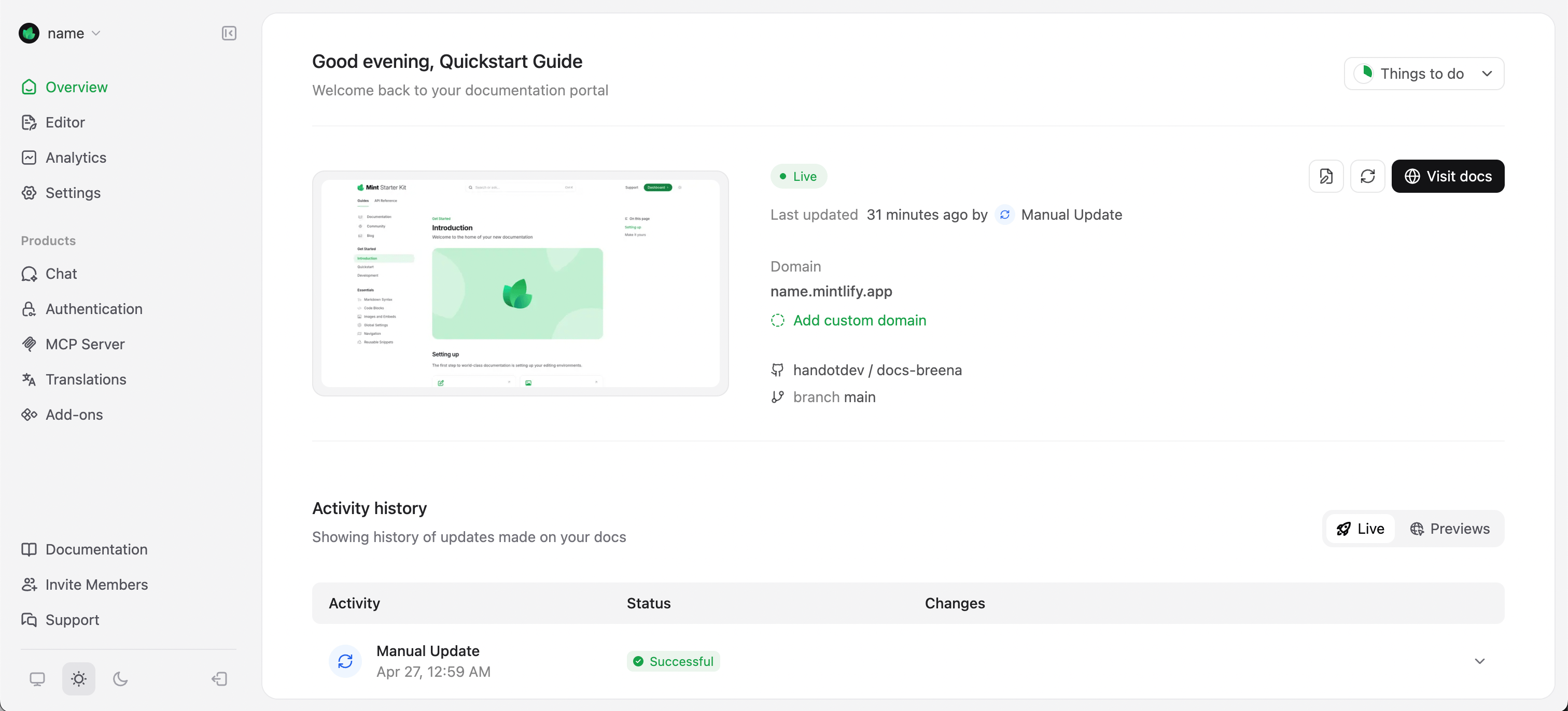
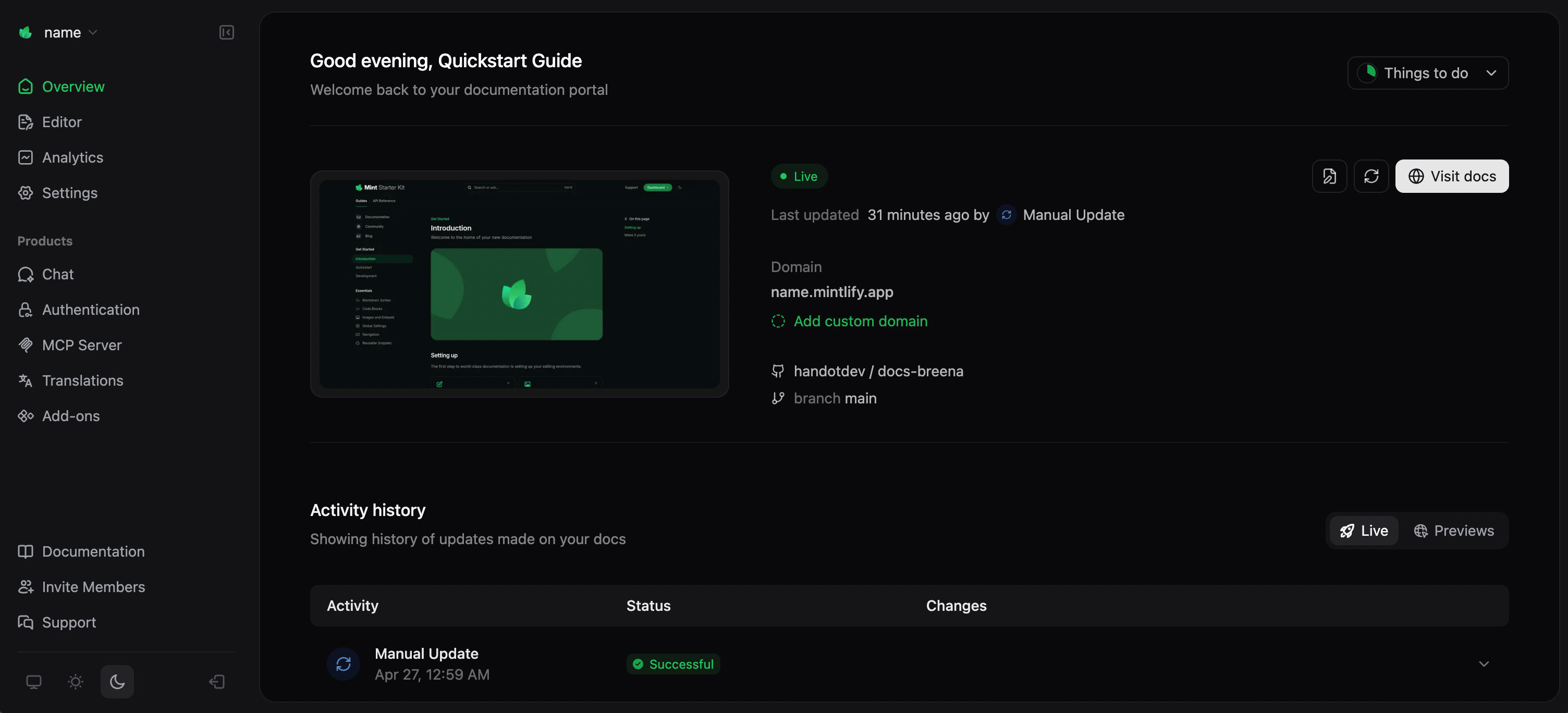 Votre site est immédiatement prêt à être consulté. Utilisez cette URL pour effectuer des tests et la partager avec votre équipe. Avant de le partager avec vos utilisateurs, vous voudrez peut-être ajouter un [domaine personnalisé](/fr/customize/custom-domain).
## Effectuer votre première modification
La CLI nécessite [Node.js](https://nodejs.org/en) v20.17.0 ou une version supérieure. Utilisez une version LTS pour plus de stabilité.
```bash npm theme={null}
npm i -g mint
```
```bash pnpm theme={null}
pnpm add -g mint
```
Consultez [Installer la CLI](/fr/cli/install) pour plus de détails et de conseils de dépannage.
Si vous n’avez pas encore cloné votre référentiel Git en local, clonez-le avec Git :
```bash theme={null}
git clone
```
Si votre référentiel se trouve dans l’organisation privée de Mintlify, consultez [Cloner dans votre propre référentiel](/fr/deploy/github#clone-to-your-own-repository) pour le déplacer d’abord vers votre compte.
Ouvrez `index.mdx` dans votre éditeur préféré et modifiez la description dans le frontmatter :
```mdx theme={null}
---
title: "Introduction"
description: "Votre description personnalisée ici"
---
```
Exécutez la commande suivante depuis votre répertoire de documentation :
```bash theme={null}
mint dev
```
Affichez l’aperçu à l’adresse `http://localhost:3000`.
Effectuez un commit puis poussez vos modifications pour déclencher un déploiement :
```bash theme={null}
git add .
git commit -m "Update description"
git push
```
Mintlify déploie automatiquement vos modifications. Consultez l’état du déploiement sur la page [Overview](https://dashboard.mintlify.com/) de votre Dashboard.
Accédez à l’[éditeur web](https://dashboard.mintlify.com/editor) depuis votre Dashboard.
Ouvrez la page **Introduction** et mettez à jour la description.
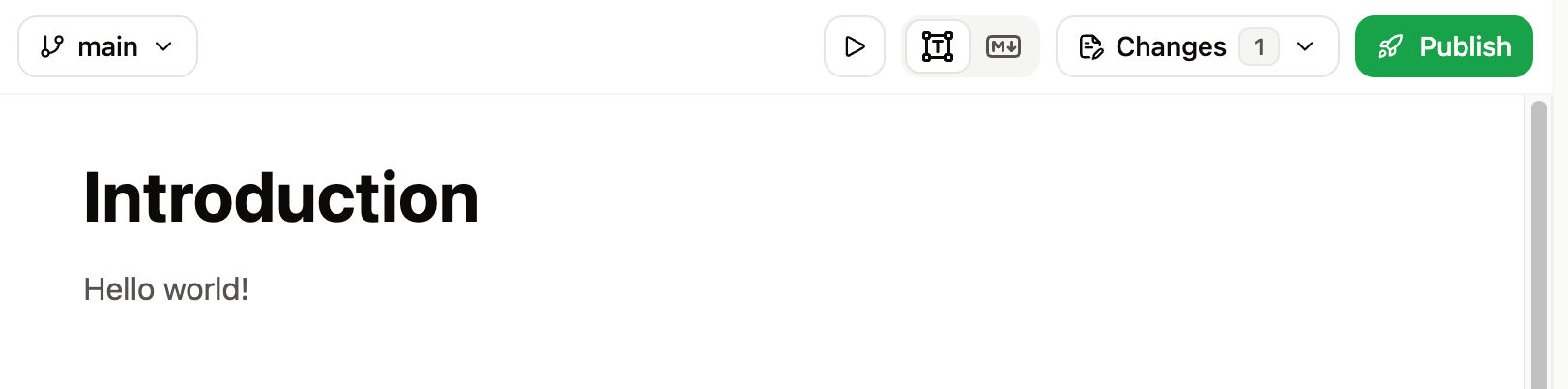
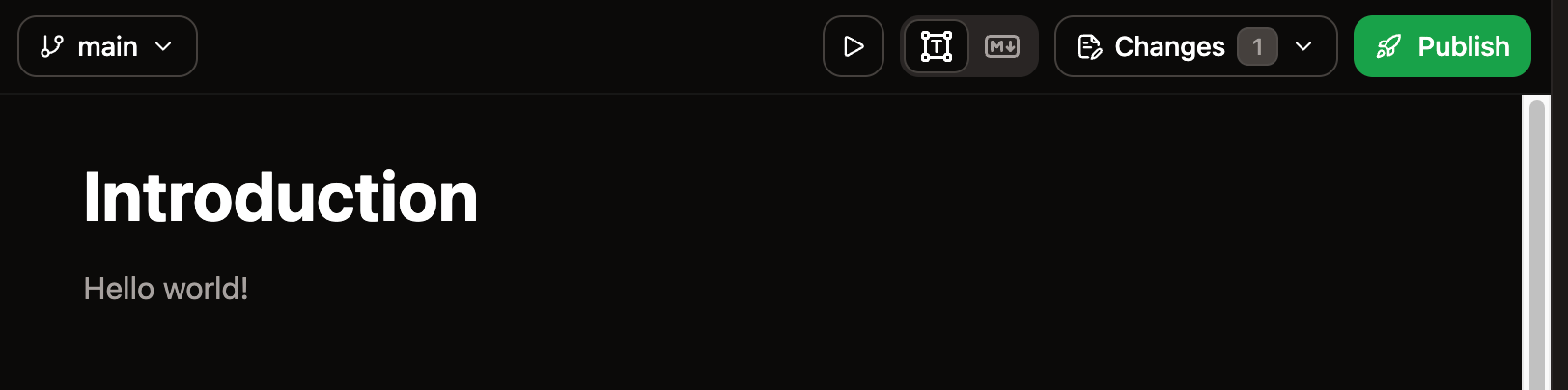 Cliquez sur le bouton **Publish** en haut à droite de la barre d’outils de l’éditeur web.
Sur la page [Overview](https://dashboard.mintlify.com/) de votre Dashboard, vous pouvez voir l’état de déploiement de votre site. Une fois le déploiement terminé, actualisez votre site de documentation pour voir vos modifications en ligne.
Cliquez sur le bouton **Publish** en haut à droite de la barre d’outils de l’éditeur web.
Sur la page [Overview](https://dashboard.mintlify.com/) de votre Dashboard, vous pouvez voir l’état de déploiement de votre site. Une fois le déploiement terminé, actualisez votre site de documentation pour voir vos modifications en ligne.
## Prochaines étapes
Modifiez la documentation dans votre navigateur et prévisualisez l’apparence de vos pages lorsqu’elles sont publiées.
Repérez les liens brisés, vérifiez l’accessibilité, validez les spécifications OpenAPI et bien plus encore.
Utilisez votre propre domaine pour votre site de documentation.