> ## Documentation Index
> Fetch the complete documentation index at: https://tomee-mintlify-2abde8c6.mintlify.site/llms.txt
> Use this file to discover all available pages before exploring further.
# Inicio rápido
> Comienza con Mintlify desplegando tu sitio de documentación en minutos y realizando tu primer cambio de contenido con el editor web o Git.
Después de completar esta guía, tendrás un sitio de documentación en línea listo para personalizar y actualizar.
¿Utilizas un agente de IA?
Copia el siguiente prompt para que tu agente configure el sitio por ti. Le indica a tu agente que cree tu cuenta y despliegue tu sitio. También añade la [skill](/es/ai/skillmd) y el [servidor MCP](/es/ai/model-context-protocol) de Mintlify para obtener mejores resultados cuando actualices tu contenido.
El prompt divide el inicio rápido en tareas que tu agente puede completar y le indica que te pida cualquier información que necesite mientras lo configura todo.
Pon mi documentación en línea en un sitio de Mintlify publicado. Habrás terminado con éxito cuando me des la URL en vivo y confirmes que carga. Dime claramente cuando algún paso necesite mi intervención—haz todo lo demás por tu cuenta. Si este prompt se pegó antes (por ejemplo, después de un reinicio), continúa desde donde te quedaste en lugar de empezar de cero. Si no tienes acceso a la terminal o a la ejecución de comandos, dime que siga los pasos manuales en [mintlify.com/start](https://mintlify.com/start) en su lugar. Todo lo siguiente requiere ejecutar comandos y necesita Node.js v 20.17.0+ (se recomiendan versiones LTS).
1. Pídeme el contenido existente que se usará para mi sitio de Mintlify. Puede ser una carpeta local o un repositorio. Verifica la fuente antes de construir: repite exactamente qué estás leyendo y muestra el contenido de nivel superior para que yo pueda confirmar que es correcto. Si no puedes acceder a algo que mencioné (los repositorios privados devuelven 404, igual que los inexistentes), detente y pregunta. Nunca sustituyas por una fuente diferente.
2. Comprueba si `mint` está instalado con `mint --version`. Si no lo está, instálalo con `npm i -g mint` (o `pnpm add -g mint`). Si ya está instalado, ejecuta `mint update` en lugar de reinstalarlo.
3. Ejecuta `mint status`. Si ya muestra una organización, salta al paso 7.
4. Requiere mi intervención: si `mint status` muestra que no he iniciado sesión, pregúntame directamente si ya tengo una cuenta de Mintlify. No lo adivines.
* Si tengo una: ejecuta `mint login`. Me necesitas para los pasos del navegador y para aprobar el acceso.
* Si no la tengo: pídeme mi nombre, apellidos, empresa y correo electrónico si aún no te los he dado—nunca los inventes. Ejecuta `mint signup --firstName [firstName] --lastName [lastName] --company [company] --email [email]` como una tarea en segundo plano, ya que se bloquea hasta que yo haga clic en un enlace de verificación que puede tardar varios minutos.
5. Requiere mi intervención: revisaré mi correo y haré clic en el enlace de verificación. Eso abre una pestaña del navegador que finaliza automáticamente el resto de la creación de la cuenta o del inicio de sesión. Debo aprobar la CLI y luego conectar un repositorio de GitHub o dejar que Mintlify aloje uno. Dime claramente que este paso me corresponde y espera a que lo termine antes de continuar.
6. Ejecuta `mint status` de nuevo para confirmar que ya existen una organización y un subdominio. El aprovisionamiento puede tardar un momento después de completar la incorporación—si aún no aparece ningún subdominio, espera unos 10 segundos y reintenta unas cuantas veces antes de concluir que algo va mal.
7. Requiere mi intervención: pídeme la URL del repositorio conectado a mi proyecto de Mintlify—`mint status` no la muestra, así que no puedes obtenerla por tu cuenta. Clónalo una vez que te la dé.
8. Revisa qué hay en ese repositorio. Si conecté mi propio repositorio de documentación existente, mi contenido ya está ahí—no lo sobrescribas. Si Mintlify creó el repositorio, contiene contenido de plantilla inicial—reemplázalo con el contenido real de mi documentación del paso 1. Usa `mint new [directorio]` solo si quiero un tema o plantilla distinto al que hay en el repositorio—genéralo localmente y luego usa su salida en lugar del contenido inicial.
9. Muestra una vista previa con `mint dev`, que normalmente se inicia en `http://localhost:3000` a menos que ese puerto esté en uso. Se bloquea hasta que se detiene, así que ejecútalo como una tarea en segundo plano. Verifica que la vista previa carga y luego deténlo antes de continuar.
10. Haz commit y push de tus cambios. Mintlify se despliega automáticamente al hacer push.
11. Requiere mi intervención: si quiero un dominio personalizado, ejecuta `mint add-domain `. Imprime los registros DNS que necesito añadir con mi proveedor de dominio. Dime cuáles son los registros DNS, ya que solo yo puedo configurarlos con mi registrador. Deja claro que este es un paso que debo completar yo.
12. Confirma que mi sitio está activo: obtén `https://.mintlify.site` (encuentra el subdominio con `mint status`) y confirma que carga. Si agregué un dominio personalizado en el paso 11, obtén también ese dominio y confirma que carga antes de dar por completado este paso—la propagación de DNS puede tardar, así que reintenta varias veces antes de tratar una petición fallida como un error.
13. Prepárate para seguir trabajando aquí: instala la [skill de Mintlify](https://mintlify.com/docs/ai/skillmd.md) con `npx skills add https://mintlify.com/docs`, y luego registra el [servidor MCP de administración](https://mintlify.com/docs//ai/model-context-protocol.md) en `https://mcp.mintlify.com` para tu herramienta específica. Por ejemplo, `claude mcp add --transport http mintlify https://mcp.mintlify.com` para Claude Code, u obtén [https://mintlify.com/docs/ai/mintlify-mcp.md](https://mintlify.com/docs/ai/mintlify-mcp.md) para ver las instrucciones para Claude, Cursor, Codex o ChatGPT. Haz este paso por tu cuenta—no me pidas que ejecute estos comandos.
14. Requiere mi intervención: la primera llamada a una herramienta del MCP de administración abre una ventana del navegador para el inicio de sesión con OAuth. Apruébalo allí. La mayoría de las herramientas no cargan servidores MCP recién añadidos a mitad de sesión—si las herramientas de Mintlify no aparecen, dime que te reinicie y retomaremos desde aquí.
15. Si algún comando falla de una forma que no está cubierta arriba, detente y dime el error exacto en lugar de adivinar o reintentar a ciegas. Si parece que algo va mal por el lado de Mintlify y no por lo que estás haciendo, consulta [https://status.mintlify.com](https://status.mintlify.com) o remíteme a [https://mintlify.com/docs/contact-support](https://mintlify.com/docs/contact-support).
## Antes de comenzar
Mintlify utiliza un enfoque de documentación como código para administrar tu documentación. Cada página de tu sitio tiene un archivo correspondiente almacenado en tu repositorio de documentación.
Cuando conectas tu repositorio de documentación a tu proyecto, puedes trabajar en tu documentación localmente o en el editor web y sincronizar cualquier cambio con tu repositorio remoto.
## Implementa tu sitio de documentación
Ve a [mintlify.com/start](https://mintlify.com/start) y completa el proceso de configuración inicial. Durante la configuración, conectarás tu cuenta de GitHub, crearás o seleccionarás un repositorio para tu documentación e instalarás la Aplicación de GitHub para habilitar las implementaciones automáticas.
Después de la configuración inicial, tu sitio de documentación se implementa y queda accesible en tu URL `.mintlify.site`.
Si quieres comenzar rápidamente sin conectar tu propio repositorio, puedes omitir la conexión con un proveedor de Git durante la configuración inicial.
Esto te permite usar el editor web de inmediato. Si deseas usar tu propio repositorio más adelante, ve a [Git Settings](https://app.mintlify.com/settings/deployment/git-settings) en tu dashboard para migrar tu contenido usando el asistente de configuración de Git. Consulta [Clonar en tu propio repositorio](/es/deploy/github#clone-to-your-own-repository) para más detalles.
## Consulta tu sitio desplegado
Tu sitio de documentación ya se ha desplegado en `https://.mintlify.site`.
Encuentra tu URL exacta en la página **Overview** de tu [Dashboard de Mintlify](https://dashboard.mintlify.com/).
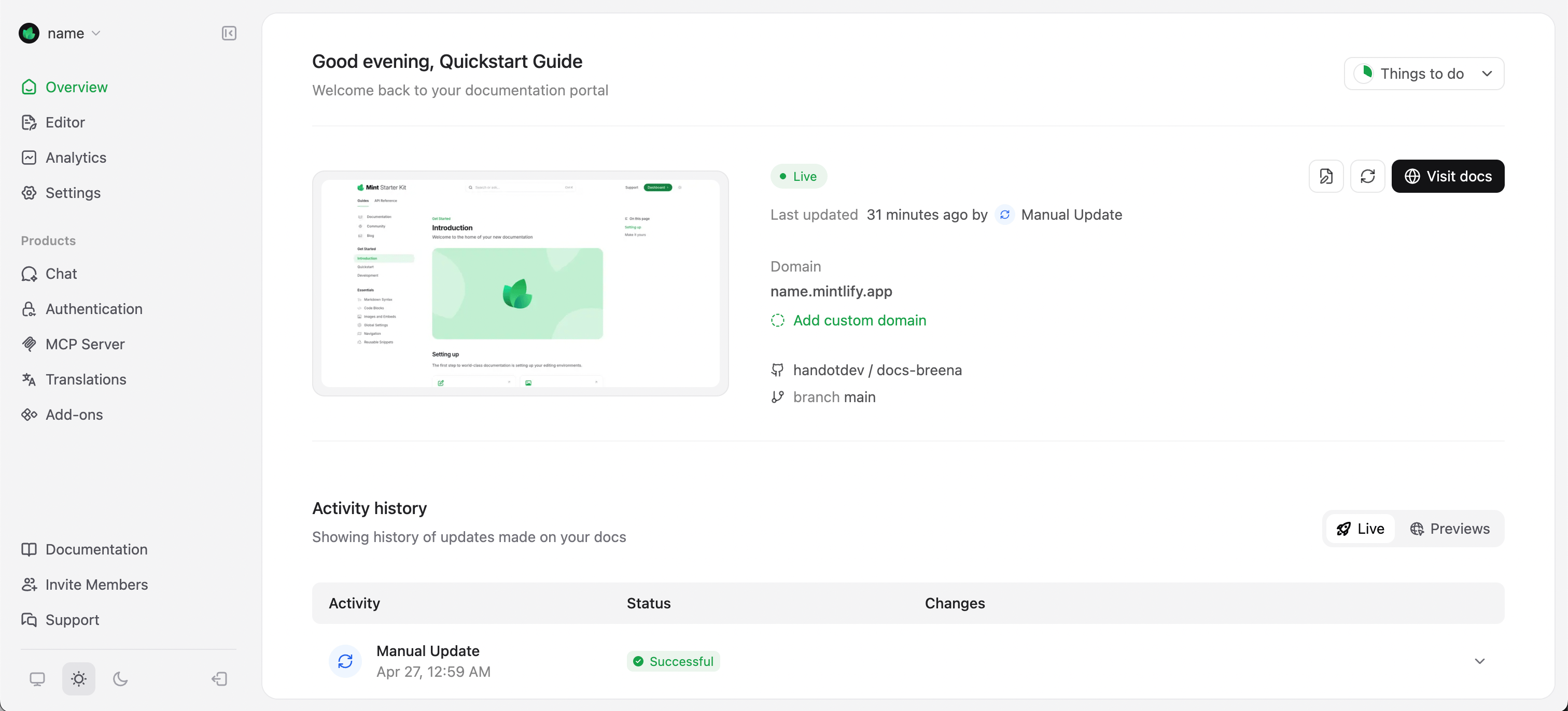
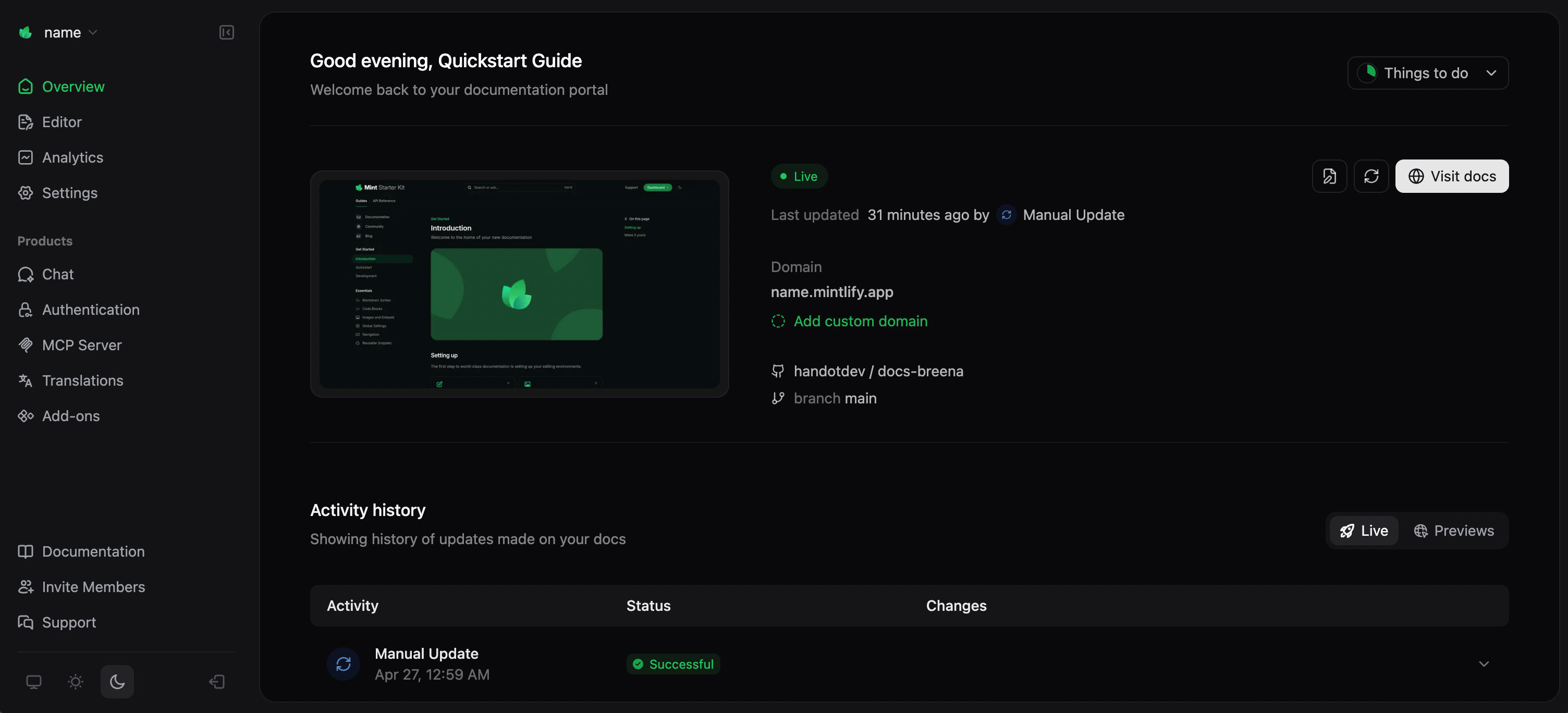 Tu sitio ya está disponible para verse de inmediato. Usa esta URL para hacer pruebas y compartirla con tu equipo. Antes de compartirla con tus usuarios, quizá quieras añadir un [dominio personalizado](/es/customize/custom-domain).
## Haz tu primer cambio
La CLI requiere [Node.js](https://nodejs.org/en) v20.17.0 o superior. Usa una versión LTS para mayor estabilidad.
```bash npm theme={null}
npm i -g mint
```
```bash pnpm theme={null}
pnpm add -g mint
```
Consulta [Instalar la CLI](/es/cli/install) para ver todos los detalles y la resolución de problemas.
Si aún no has clonado tu repositorio localmente, clónalo usando Git:
```bash theme={null}
git clone
```
Si tu repositorio está en la organización privada de Mintlify, consulta [Clonar a tu propio repositorio](/es/deploy/github#clone-to-your-own-repository) para moverlo primero a tu cuenta.
Abre `index.mdx` en tu editor preferido y actualiza el campo `description` en el frontmatter:
```mdx theme={null}
---
title: "Introduction"
description: "Your custom description here"
---
```
Ejecuta el siguiente comando desde tu directorio de documentación:
```bash theme={null}
mint dev
```
Ve la vista previa en `http://localhost:3000`.
Crea una confirmación (commit) y haz push de tus cambios para iniciar una implementación:
```bash theme={null}
git add .
git commit -m "Update description"
git push
```
Mintlify implementa automáticamente tus cambios. Consulta el estado de implementación en la página de [Overview](https://dashboard.mintlify.com/) de tu dashboard.
Navega al [editor web](https://dashboard.mintlify.com/editor) en tu dashboard.
Abre la página **Introduction** y actualiza la descripción.
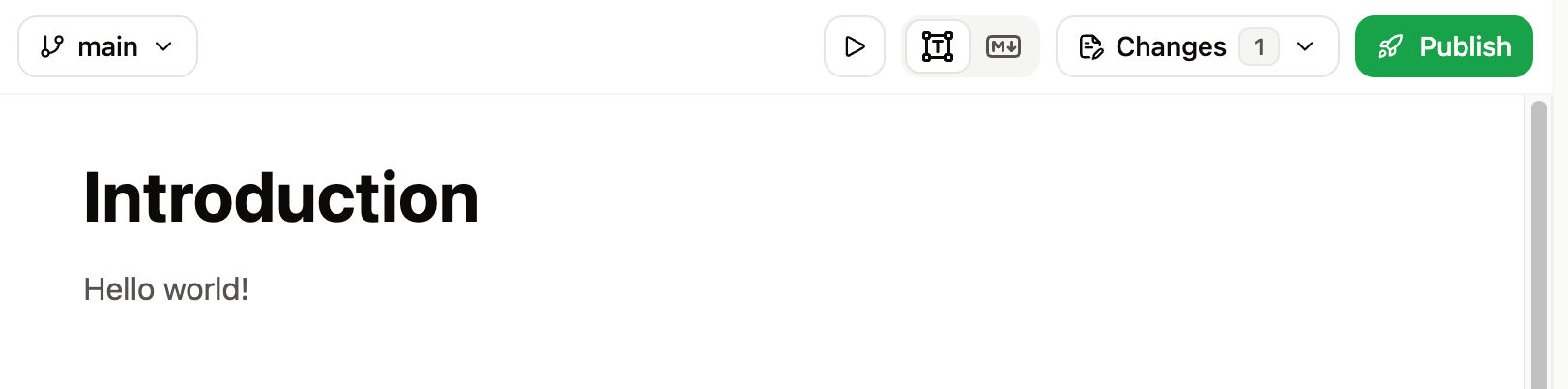
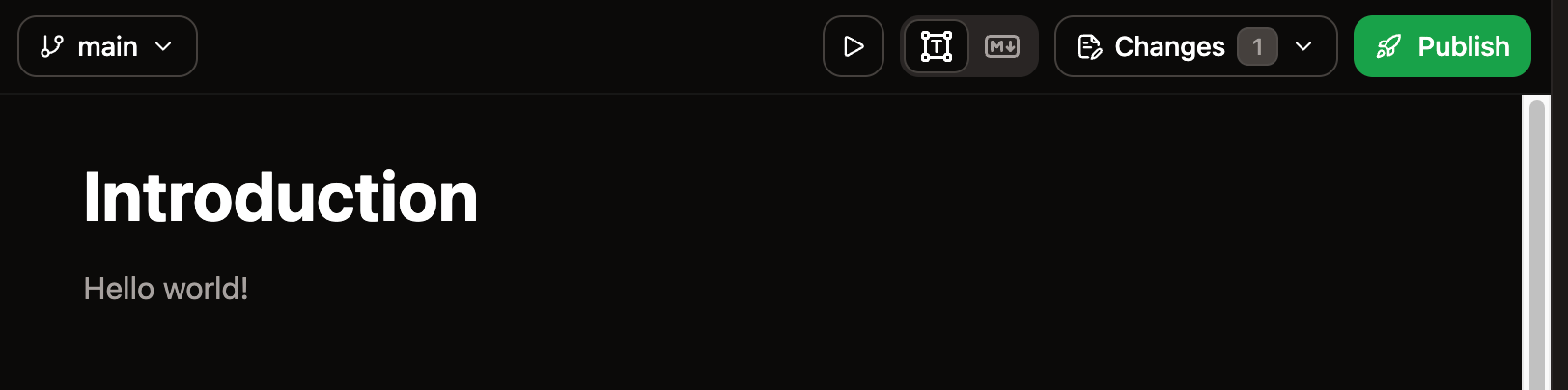 Haz clic en el botón **Publish** en la esquina superior derecha de la barra de herramientas del editor web.
En la página de [Overview](https://dashboard.mintlify.com/) de tu dashboard, puedes ver el estado de implementación de tu sitio. Cuando la implementación haya finalizado, actualiza tu sitio de documentación para ver tus cambios en vivo.
Haz clic en el botón **Publish** en la esquina superior derecha de la barra de herramientas del editor web.
En la página de [Overview](https://dashboard.mintlify.com/) de tu dashboard, puedes ver el estado de implementación de tu sitio. Cuando la implementación haya finalizado, actualiza tu sitio de documentación para ver tus cambios en vivo.
## Próximos pasos
Edita la documentación en tu navegador y obtén una vista previa de cómo se ven tus páginas al publicarlas.
Encuentra enlaces rotos, verifica la accesibilidad, valida especificaciones de OpenAPI y más.
Usa tu propio dominio para tu sitio de documentación.